Jak zeskanować papierową instrukcję telefonem do czytelnego pliku PDF
· Redakcja echoelblaga.pl
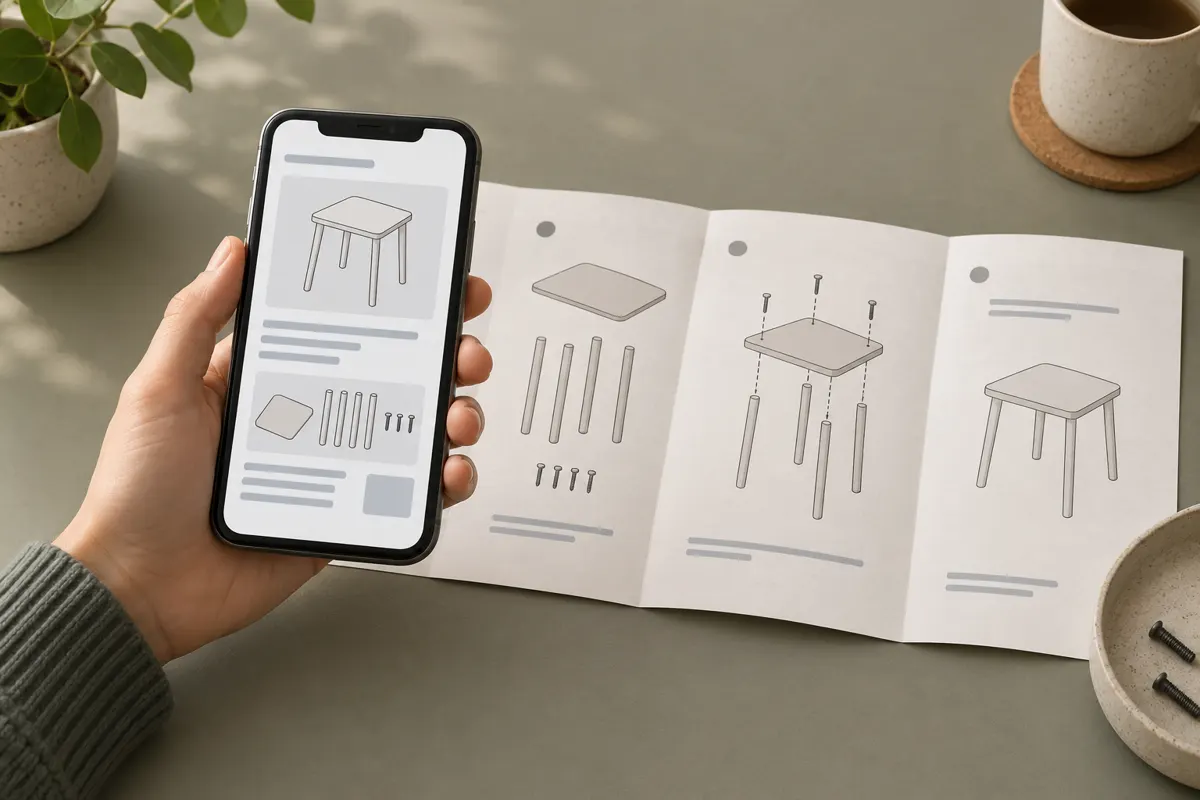
Aby zeskanować papierową instrukcję do PDF, otwórz funkcję skanowania dokumentów w telefonie, sfotografuj kolejne strony, dopasuj ich krawędzie i zapisz całość w jednym pliku. Na Androidzie możesz wykorzystać Dysk Google, a na iPhonie aplikację Notatki. O czytelności decydują przede wszystkim równomierne światło, ostre zdjęcia i sprawdzenie każdej strony przed zapisaniem.
Przygotuj instrukcję, tło i światło
Rozłóż instrukcję na płaskiej powierzchni i sprawdź, ile stron chcesz zachować. Uwzględnij okładkę z nazwą urządzenia oraz strony z oznaczeniem modelu, objaśnieniami symboli i schematami. Jeśli instrukcja ma kilka wersji językowych, możesz zeskanować tylko potrzebną część, ale zachowaj wszystkie strony, do których odsyła jej treść.
- Przetrzyj obiektyw telefonu miękką, czystą ściereczką.
- Połóż jasne kartki na jednolitym, ciemniejszym tle, aby łatwiej było rozpoznać ich krawędzie.
- Wybierz miejsce z równomiernym światłem. Odsuń dokument od ostrej plamy słońca.
- Ustaw się tak, aby telefon ani twoja ręka nie rzucały cienia na tekst.
- Przy błyszczącym papierze zmień położenie lampy lub instrukcji, aż zniknie odblask.
Zagięte kartki delikatnie rozprostuj. W instrukcji zszytej lub klejonej zwróć uwagę na tekst przy grzbiecie: powinien być widoczny w całości. Jeśli przytrzymujesz stronę, trzymaj palce poza tekstem i rysunkami. Nie dociskaj oprawy na siłę.
Otwórz skanowanie i dodawaj kolejne strony
Nie musisz zaczynać od instalowania osobnego skanera. W opisanej przez źródło ścieżce na Androidzie skanowanie jest dostępne w Dysku Google, a na iPhonie w Notatkach. Nazwy przycisków i ich położenie mogą się różnić zależnie od wersji aplikacji, dlatego szukaj funkcji skanowania dokumentów.
- Na Androidzie otwórz Dysk Google i znajdź opcję Skanuj, dostępną w menu dodawania.
- Na iPhonie utwórz notatkę i w menu aparatu lub załączników wybierz skanowanie dokumentów.
- Umieść pierwszą stronę w kadrze i wykonaj skan. Jeśli aplikacja przechwytuje obraz automatycznie, sprawdź rezultat przed przejściem dalej.
- Dopasuj obszar strony, a następnie dodaj kolejną. Powtarzaj tę czynność w ramach tego samego dokumentu.
- Po ostatniej stronie przejdź do podglądu całości i zapisywania.
Możliwe jest też skanowanie aparatem przez narzędzie internetowe, które pozwala dodawać strony i zapisać je razem jako PDF. Przy wyborze rozwiązania sprawdź, gdzie będzie przechowywany wynik i czy odpowiada ci taki sposób zapisu.
Kadruj każdą stronę bez obcinania treści
Trzymaj telefon możliwie równolegle do kartki, z obiektywem nad jej środkiem. Obejmij całą stronę i niewielki fragment tła. Unikaj fotografowania pod dużym kątem: tekst przy jednej krawędzi może wtedy wyglądać na mniejszy, a rysunki będą trudniejsze do odczytania.
Po wykonaniu zdjęcia sprawdź automatycznie rozpoznane narożniki. Przesuń je do rzeczywistych krawędzi papieru, zostawiając margines wokół treści. Szczególnie uważaj na numery stron, podpisy pod schematami i drobne ostrzeżenia. Jeśli zdjęcie jest niewyraźne, wykonaj je ponownie — przycinanie nie przywróci utraconych szczegółów.
Przy otwartej książeczce najlepiej fotografować każdą stronę osobno, jeśli da się ją wygodnie rozłożyć. Dużą, składaną planszę zeskanuj w całości, jeżeli napisy pozostają czytelne. Gdy potrzebujesz dodatkowych zbliżeń, umieść je po widoku ogólnym, aby łatwo było rozpoznać, którego fragmentu dotyczą.
Sprawdź drobny druk i dobierz wygląd skanu
Jeśli aplikacja oferuje filtry, porównaj ich efekt na jednej stronie. Tryb czarno-biały może ułatwić czytanie tekstu, ale sprawdź, czy nie usuwa cienkich linii i jasnych oznaczeń. Zachowaj kolor, gdy barwy rozróżniają przewody, przyciski lub elementy rysunku.
- Powiększ najmniejszy tekst i sprawdź, czy litery są wyraźne.
- Obejrzyj schematy: strzałki, linie i ich opisy powinny pozostać widoczne.
- Sprawdź fragment przy grzbiecie oraz wszystkie rogi strony.
- Obróć skany, które wyświetlają się bokiem lub do góry nogami.
- Powtórz zdjęcia z rozmyciem, cieniem lub odblaskiem zasłaniającym treść.
Uporządkuj strony i zapisz łatwy do odnalezienia PDF
Przejrzyj miniatury od początku do końca. Porównaj kolejność z papierową instrukcją, usuń przypadkowe duplikaty i uzupełnij pominięte strony. Jeżeli aplikacja pozwala przestawiać skany, popraw układ przed zapisem. W przeciwnym razie wróć do skanowania we właściwej kolejności.
Nasza propozycja nazwy pliku to „Instrukcja_pralka_model-ABC_PL.pdf”. Zastąp przykład rodzajem urządzenia i dokładnym modelem z okładki. Taka nazwa będzie bardziej pomocna niż samo „Skan”. Zapisz dokument w wybranym folderze na instrukcje; jeśli korzystasz z chmury, upewnij się, że wiesz, jak ponownie go otworzyć.
Na koniec otwórz zapisany PDF, sprawdź liczbę stron oraz czytelność tekstu po powiększeniu. Jeśli chcesz mieć instrukcję dostępną bez internetu, zachowaj kopię w pamięci telefonu i sprawdź jej otwieranie przy wyłączonym połączeniu.